Parcelas
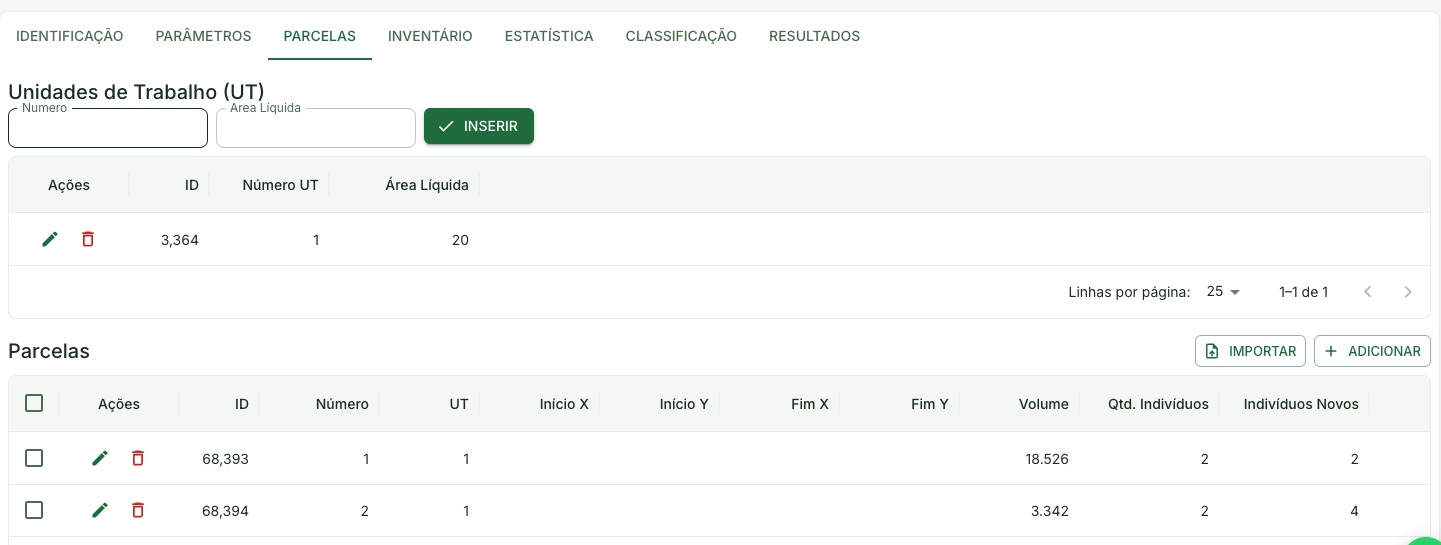
A aba Parcelas gerencia as Unidades de Trabalho (UT) e as Parcelas do projeto. As parcelas devem ser cadastradas antes da digitação do inventário, pois são a referência para vincular os indivíduos coletados em campo.
Unidades de Trabalho (UT)
A seção superior da tela exibe as UTs cadastradas. Cada parcela pertence a uma UT.
Adicionando uma UT
Preencha os campos Número e Área Líquida no formulário e clique em Inserir.
| Campo | Descrição |
|---|---|
| Número | Número de identificação da Unidade de Trabalho. |
| Área Líquida | Área líquida de exploração da UT em hectares. |
Editando uma UT
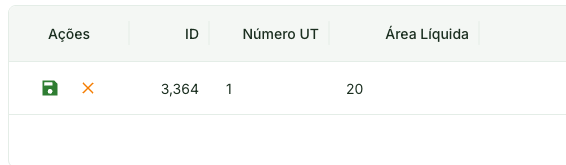
Na tabela de UTs, clique no ícone de editar (lápis) na coluna Ações. Os campos da linha ficam editáveis diretamente na tabela. Confirme com o ícone de salvar (disquete) ou cancele com o X.
Parcelas
A seção inferior exibe todas as parcelas cadastradas no projeto com seus dados e totalizadores.
| Coluna | Descrição |
|---|---|
| Número | Número de identificação da parcela. |
| UT | Unidade de Trabalho à qual a parcela pertence. |
| Início X / Início Y | Coordenadas planas do ponto inicial da picada. Aplicável ao Plano de Corte. |
| Fim X / Fim Y | Coordenadas planas do ponto final da picada. Aplicável ao Plano de Corte. |
| Volume | Volume total (m³) dos indivíduos registrados na parcela, calculado automaticamente. |
| Qtd. Indivíduos | Total de indivíduos digitados na parcela. |
| Indivíduos Novos | Quantidade de indivíduos novos identificados entre medições. Aplicável ao Inventário Contínuo. |
Adicionando Parcela Única
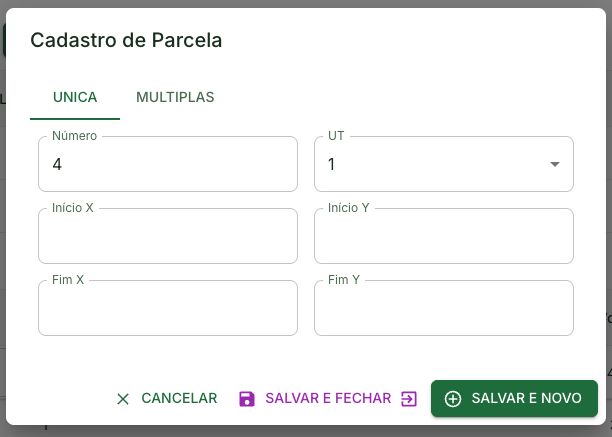
Clique em + Adicionar para abrir o modal Cadastro de Parcela. Na aba Única, preencha os campos e escolha como salvar:
| Campo | Descrição |
|---|---|
| Número | Número de identificação da parcela. |
| UT | Unidade de Trabalho à qual a parcela pertence. |
| Início X / Início Y | Coordenadas do ponto inicial da picada (apenas Plano de Corte). |
| Fim X / Fim Y | Coordenadas do ponto final da picada (apenas Plano de Corte). |
| Botão | Descrição |
|---|---|
| Salvar e Fechar | Salva a parcela e fecha o modal. |
| Salvar e Novo | Salva a parcela e limpa o formulário para cadastrar a próxima. Útil para adicionar várias parcelas em sequência. |
Adicionando Múltiplas Parcelas
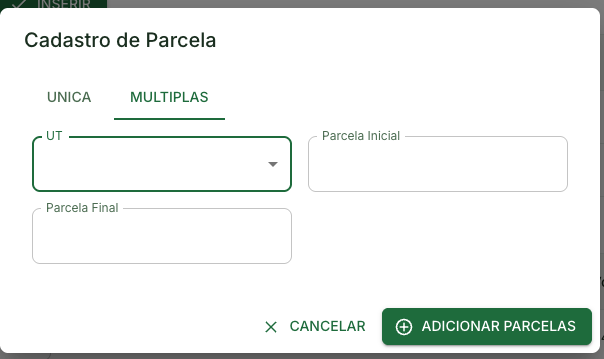
Na aba Múltiplas do modal, é possível criar um intervalo de parcelas de uma só vez:
| Campo | Descrição |
|---|---|
| UT | Unidade de Trabalho à qual as parcelas serão vinculadas. |
| Parcela Inicial | Número da primeira parcela do intervalo. |
| Parcela Final | Número da última parcela do intervalo. |
Clique em Adicionar Parcelas para criar todas as parcelas do intervalo de uma vez.
Editando uma Parcela
Na tabela de Parcelas, clique no ícone de editar (lápis) na coluna Ações para abrir o modal de edição com os dados da parcela preenchidos. Faça as alterações e salve.

Importando Parcelas
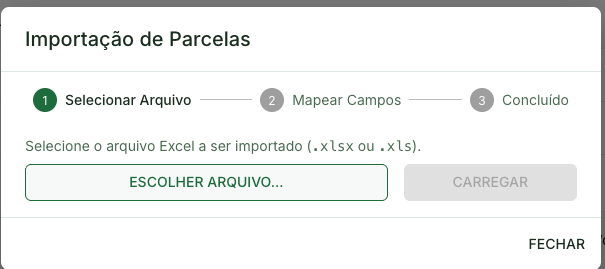
Para importar parcelas a partir de uma planilha Excel (.xlsx ou .xls), clique em Importar. O processo é feito em 3 etapas:
Etapa 1 — Selecionar Arquivo
Clique em Escolher Arquivo e selecione a planilha Excel com os dados das parcelas. Em seguida, clique em Carregar para avançar.
Etapa 2 — Mapear Campos
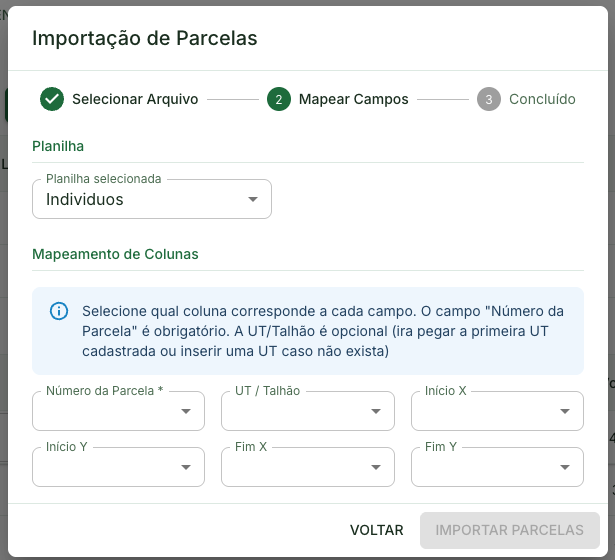
Selecione qual aba da planilha contém os dados e mapeie cada coluna do arquivo para o campo correspondente no sistema:
| Campo | Obrigatoriedade | Descrição |
|---|---|---|
| Número da Parcela | Obrigatório | Coluna da planilha com o número de cada parcela. |
| UT / Talhão | Opcional | Coluna com o número da UT. Se não informado, o sistema utiliza a primeira UT cadastrada ou cria uma nova automaticamente. |
| Início X / Início Y | Opcional | Colunas com as coordenadas do início da picada. |
| Fim X / Fim Y | Opcional | Colunas com as coordenadas do fim da picada. |
Após mapear os campos, clique em Importar Parcelas.
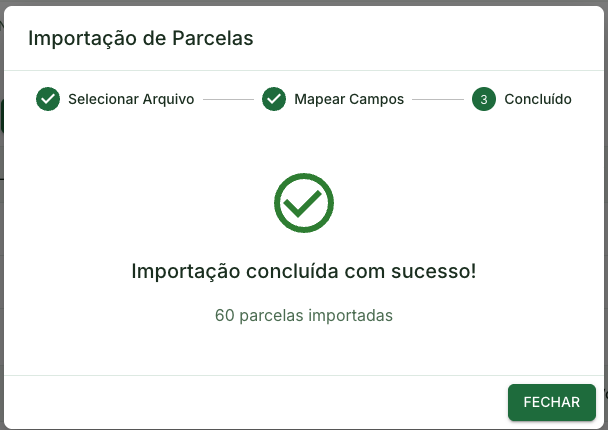
Etapa 3 — Concluído
O sistema confirma a importação e as parcelas ficam disponíveis na tabela.